私は聴覚障害があるエンジニアです。会議の内容を目で確認するために、文字起こしの仕組みをずっと使ってきました。「難聴の人はどんな文字起こしアプリを使っているんだろう」と調べてこの記事にたどり着いた人もいると思います。
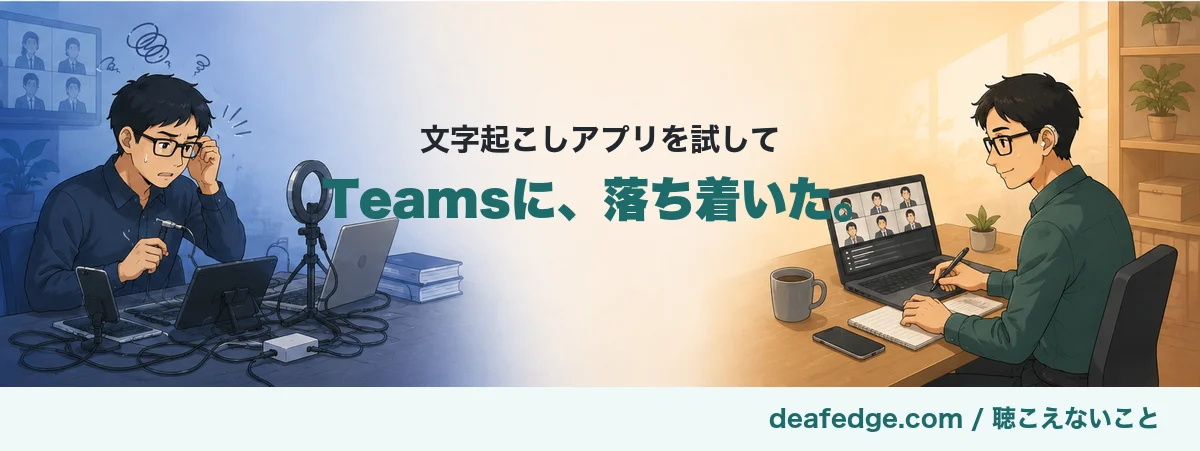
結論を先に言うと、今の私は職場のオンライン会議アプリ「Teams」に最初から入っている文字起こし機能だけを使っています。精度が一番高いからではありません。会議のたびに準備をしなくていいことの方が、私にとっては大きな理由でした。
でも、最初からこれだけを使っていたわけではありません。コロナ前から専用の文字起こしアプリを試し、会社への導入まで動いて、それでも断念した経緯があります。この記事では、その経緯と、今の使い方が「自分のため」だけではないという話を書きます。
この記事でわかること
- 今、私がTeamsの文字起こし機能だけを使っている理由
- コロナ前からアプリを試し、会社への導入を提案して断念するまでの経緯
- 文字起こしを「自分の情報保障」だけでなく「チームのため」にも使うという考え方
コロナ前、文字起こしアプリを使い始めたきっかけ
私が最初に使った専用の文字起こしアプリは「UDトーク」でした。話した声をその場で文字に変える音声認識アプリです。
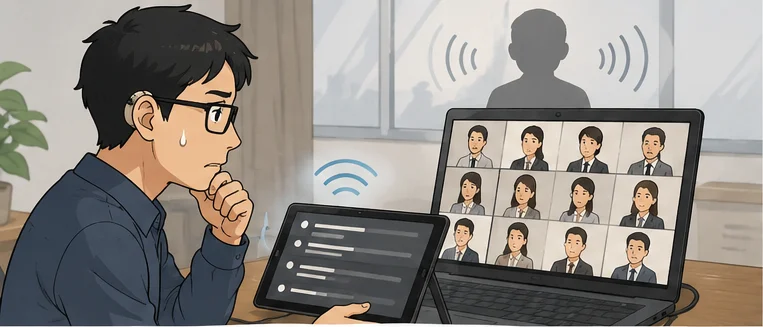
コロナの前、会社では全体会議がオンラインで開かれることがありました。声が聞き取れないと、その場で何が決まったのか分からないまま終わってしまいます。会社の方針や決定事項から、自分だけ取り残されてしまうのではないか。それが不安でした。文字として残しておければ、あとから確認できます。そう考えて、UDトークを使い始めました。
当時の精度は体感5割。関西弁だとうまく働かなかった
当時のUDトークの認識精度は、自分の体感で5割くらいでした。半分くらいは正しく文字になっていましたが、残りは違う言葉に変換されてしまう、という状態です。
特に、関西弁で話す人の言葉は、うまく文字にならないことが多くありました。
それでも、まだ伸びしろがあると感じていました。実際、その後もアプリの精度は上がっていきましたし、自分にとっては「ないよりずっとまし」な状態だったからです。
会社全体への導入を人事に相談した
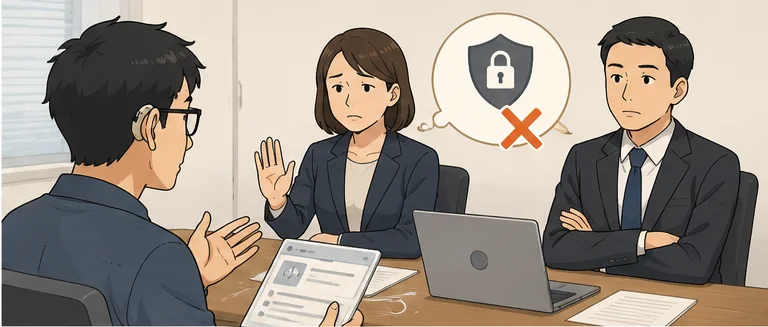
伸びしろを感じていた私は、自分だけで使うのではなく、会社全体でUDトークを導入できないか、人事に相談したことがあります。自分が助かるだけでなく、他に同じように困っている人がいるかもしれないと思ったからです。
結果は、導入不可でした。理由は、会社が求めるセキュリティの基準にUDトークが見合わなかったためです。
人事側は代わりに、日立が出している別のツールを提案してくれました。ただ、そのツールはマイクで声を拾って文字にする仕組みで、オンライン会議でiPadやiPhoneを接続して使う、という私たちの環境には対応していませんでした。結局、この代替案も見送りになりました。
セッティングの手間で、個人利用もやめた
会社導入は諦めましたが、私はそれでもしばらくUDトークを個人で使い続けていました。
ただ、UDトークは会議のたびにセッティングが必要でした。会議が増えてくると、その準備が正直、億劫に感じるようになっていきました。
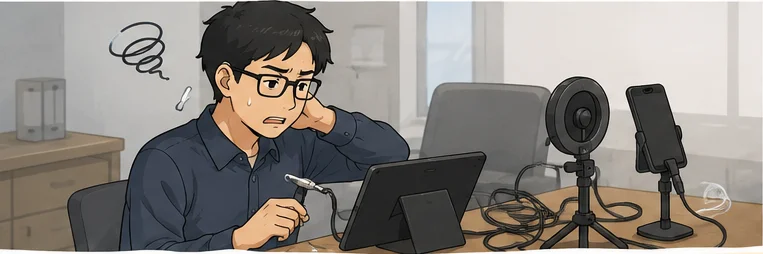
完全に使うのをやめたのは、Teamsに文字起こし機能が搭載されたタイミングです。会社のツールがもともとMicrosoft製で統一されていたので、Teamsの中にある機能に切り替えました。新しいアプリを追加せずに、今使っているものの中で完結する。それが今の私にとって一番負担が少ない形でした。
画面の下部に表示して、声と文字の両方で確認する
Teamsの文字起こしは、画面の下部に出るように設定しています。会議中、聞き取れないところがあれば、まずそこに出ている文字を見ます。
ただ、文字起こしには誤変換があることも分かっています。なので、文字だけに頼らず、声も一緒に聞くようにしています。それでも分からないところは、だいたい前後の文脈で意味がつかめることが多いです。
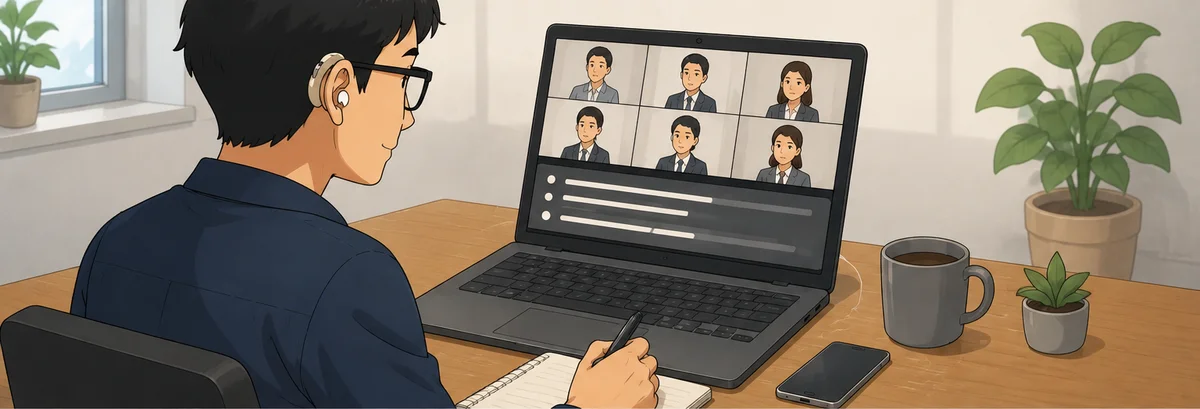
会議が終わった後も気になる部分が残っていたら、文字起こしの記録を見直します。それでも分からなければ、メモに残しておいて自分で調べておく。それでも分からない場合は、本人に直接聞きます。
今は「自分のため」だけでなく「チームのため」に使っている
今、私は毎日のようにTeamsの文字起こしを使っています。ただ、これは自分が会議の内容を聞き取るためだけの機能ではないと思っています。
会議で誰かが話す内容には、その人がこれまでの経験で身につけた知恵が含まれています。文字起こしをしておけば、会議で話した内容を記録として残せます。残しておいた記録は、私だけでなく、あとから見返したいチームメンバーにも役立ちます。

ここから先は、まだ実現できていない構想です。残した記録をAIに読み込ませておいて、あとで誰かが分からないことがあったときにAIに聞けば答えが返ってくる。そんな仕組みを作れないかと考えています。実装にはそれなりの技術が必要なので、まだ手をつけられていませんが、実際に作れたら、また別の記事で報告します。
こうした仕組みがあれば、相手の時間を気にせず自分のペースで確認を進められます。結果として、チーム全体の生産性が上がると考えています。
もしまだ会議の文字起こし機能を試したことがないなら、難聴があってもなくても、一度使ってみることをおすすめします。

文字起こしは、聞こえない私のためだけじゃなく、チームの記憶を残す仕組みでもあります。
完璧なアプリを探すより、今あるものを使い倒す
振り返ってみると、私はずっと「もっと精度の高いアプリはないか」と探し続けていたわけではありません。UDトークの伸びしろに賭けてみて、会社への導入という形でも試して、それでもうまくいかなかったら、今あるものに乗り換える。そうやって舵を切ってきました。

特別なアプリを探し続けるより、今の環境の中で完結させる方が、結局は長続きしています。
まとめ
ここにたどり着くまでに、UDトークを試し、会社への導入を提案し、断念し、それでも個人で使い続け、最後にセッティングの手間でやめる、という時間がかかっています。一番精度が高いものを探し続けた結果ではなく、毎日ちゃんと使えるものが結局残った。それが実感です。
もし今、文字起こしアプリを探していて迷っているなら、まず自分が普段使っているツールに、その機能がもう入っていないか確認してみてください。

最高の一つを探すより、毎日ちゃんと使えるものを選んでいます。