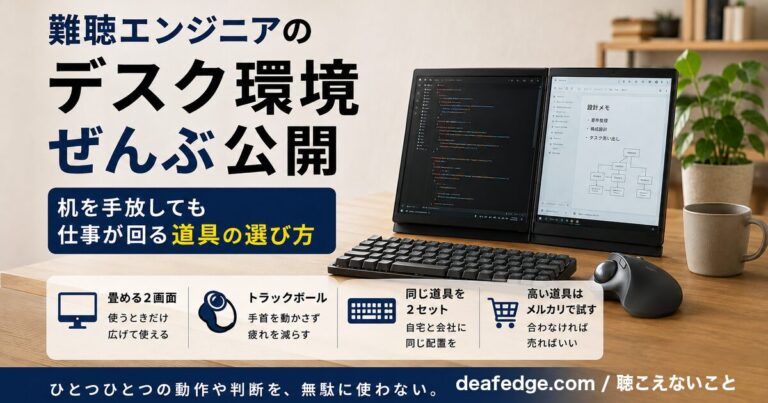
私は両耳とも難聴のエンジニアです。以前、仕事机のまわりの道具をぜんぶ公開する記事を書きました。その最後に「次は、この机の上で毎日動かしているソフトの話を書きます」と約束しています。この記事は、その続きです。
ちなみに今、会社ではノートパソコンとモニター2台の、合わせて3枚の画面を使っています。キーボードとトラックボール(指で玉を転がしてカーソルを動かすマウス)は、前の記事のままです。
机の上の道具は、頭の中の処理を減らすためのものでした。画面の中のソフトやAIは、少し役割が違います。私にとっては、聞き逃したことを「文字の記録」で取り戻すための道具です。
私の1日の流れを先に書くと、こうなります。
- 会議は、Teamsの字幕で聞く(それでも取りこぼしは出る)
- 1日の終わりに、その日の仕事をAIにまとめてもらう
- まとめを文字で残し、あとから何度でも確かめる
- 今は、その記録を使って「私が休んだ日にチームが聞けるAI」を作っている途中
この記事でわかること
– 難聴の私が、聞き逃しを文字で補うために使っているソフトとAI
– 1日の終わりに、その日の仕事をAIにまとめてもらい、文字で残す仕組み
– 休んだ日にも仕事が止まらないように、今作っている途中のこと
毎日開いているソフトとAI
仕事で毎日開いているものを、まず並べておきます。
【仕事のソフト】
– Excel(表計算)
– Access(データをためて探すソフト)
– Power BI(数字をグラフにして見えるようにするソフト)
– Teams(会議とチャット)
【プログラムを書く道具】
– VS Code(プログラムを書くソフト)
– GitHub Copilot(プログラムを書くのを手伝うAI)
– AzureのAI(マイクロソフトのAIを、自分で作った仕組みから呼び出す入口)
【AI】
– 会社:Claude・ChatGPT・Copilot(マイクロソフトのAI。GitHub Copilotとは別のもの)
– 家:Claude・ChatGPT・Perplexity
会社と家で、使うAIが少し違います。会社はセキュリティ(情報を外に出さないための決まり)が厳しいので、会社が使ってよいと決めたものだけを使っています。
たくさん並べましたが、この記事では、この中から「聞き逃しを文字で補う」ために使っているものにしぼって書きます。
会議の字幕は、Teamsだけにした
【使用ツール】 Microsoft Teams
【仕組み】 会議の声を、その場で文字にして画面に出す
以前は、UDトーク(話した声を文字に変えるアプリ)も使っていました。今は使っていません。Teamsだけで文字起こしができるようになったからです。この乗りかえの話は、文字起こしアプリの記事にくわしく書きました。
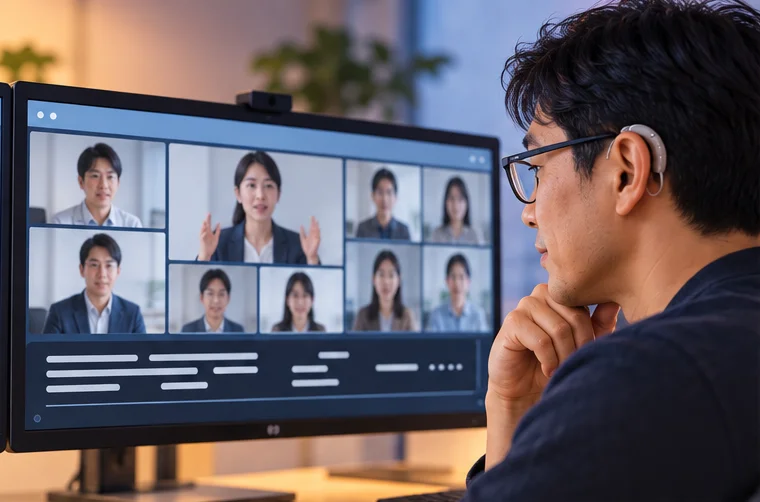
ただ、Teamsの字幕も100%ではありません。私の感覚では、人数が多い会議になると、正しく文字にならないところが出てきます。
だからこそ、「その場で全部聞き取る」だけに頼らない仕組みが必要でした。

字幕があっても、人数が多いと取りこぼしが出ます。だから「あとで確かめられる形」で残すことにしました。
1日の終わりに、その日の仕事をAIにまとめてもらう
【使用ツール】 Copilot(マイクロソフトのAI)/GitHub(会社が用意した、記録をしまっておく場所)
【仕組み】 その日の作業をCopilotにまとめてもらう → 出てきた文章を自分でコピーしてGitHubに貼る
会社のAIは、セキュリティの決まりで、話した内容を長く覚えておけません。次の日になると、前の日に何をしたかをAIは知らないのです。
そこで私は、1日の終わりに、その日に取り組んだ内容をCopilotにまとめてもらっています。私が使っている範囲では、Teamsの会議の文字起こしの内容も、まとめに入れてくれるようです。出てきたまとめの文章は、自分でコピーして、会社が用意したGitHubに貼っています。本当は自動で入るようにしたいのですが、社内の仕組みではそれができないので、今は手作業です。
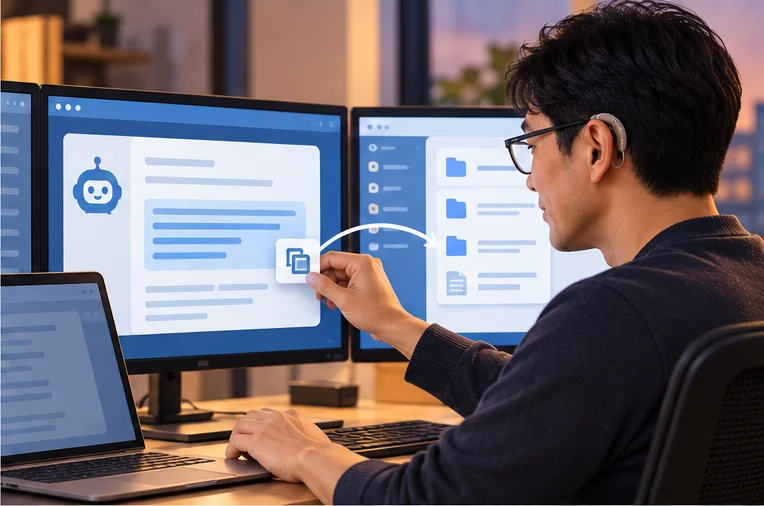
残した記録は、こんなふうに使っています。
- 自分の振り返りとチェック
- チームのみんなに、私が何をしたのかを伝える
- 会議の内容を忘れたときに、あとから確かめる
会議の内容もこのまとめに入るので、あとから会議を振り返るときにも使っています。私は、会議で聞きながら議事録(会議の記録)を書くことはできません(会議の記事に理由を書いています)。それでも、あとから文字で確かめられる形が、毎日たまっていきます。
作っている途中:私が休んだ日に、チームが聞けるAI
【仕組み】 毎日ためた記録をもとに、「私の仕事」を答えられるAIを作る
もし私が病気で出勤できない日があったら、チームは「とおるさんのあの仕事、どこまで進んでいたんだろう」と困ってしまいます。
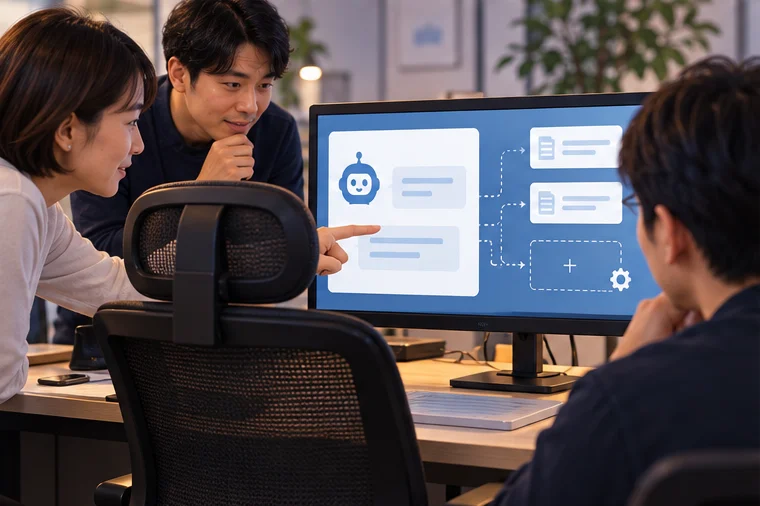
そこで今、毎日ためている記録をもとに、私専用のAIエージェント(質問に答えたり作業したりしてくれるAI)を作っています。私がいなくても、チームがそのAIに聞けば、私が何をしていたかが分かる。そんな状態をめざしています。
まだ作っている途中なので、うまくいくかどうかは、これから確かめていきます。

毎日の記録がたまれば、私が休んだ日でもチームが困らない。今はそこを作っているところです。
おまけ:家の電話は、録音ボタンで文字にする
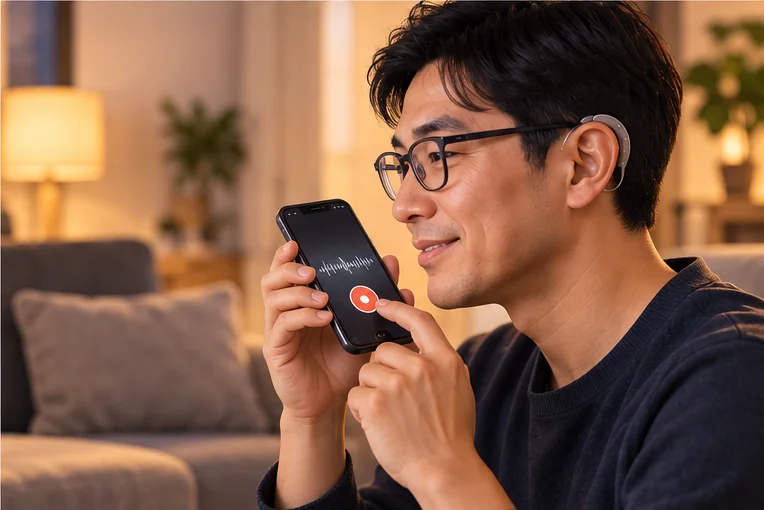
会社では電話を使っていません。一方、家で電話をするときは、iPhoneの通話録音を使っています(iOS 18.1以降の、対応する地域と言語で使える機能です)。
通話中に自分で録音ボタンを押すと、あとで文字起こしがメモアプリに残ります。押さなければ、文字にはなりません。
ここでも「あとから文字で確かめる」という考え方は同じです。電話が聞き取りにくい話は、電話の記事に書いています。
「聞き逃さない」より、「あとから取り戻せる」
聞き逃しても、あとから文字で取り戻せる。この仕組みを作ってきて、私の中でいちばん変わったのは、「覚えておかなきゃ」という気持ちが減ったことです。
前の記事で、私は道具を替えてきた理由を「頭の中の処理を減らしたかったから」と書きました。聴こえない分だけ、私は人と話すときに頭を使います。そのうえ、聞いたことを全部覚えておこうとすると、頭がいっぱいになってしまいます。
覚えておく役目は、文字の記録とAIに任せることにしました。そのぶん、目の前の仕事に頭を使えます。
難聴だから、聞き逃しをなくすことはできません。でも、聞き逃しても困らない仕組みは作れます。
まとめ
私が大事にしているのは、聞き逃さないことよりも、聞き逃してもあとから確かめられる形を作ることです。画面の中で毎日使っている道具は、そのためのものです。
もし今、会議や電話で聞き逃したことに悩んでいるなら、まずは「その日のことを文字で残す」ところから始めてみてください。字幕でも、録音の文字起こしでも、AIのまとめでも構いません。文字で残っていれば、あとから何度でも確かめられます。

聞き逃しても、文字で残っていれば取り戻せます。最後まで読んでいただき、ありがとうございました。
このあと読むなら